Sidebery, l'extension Firefox indispensable (pour moi et mes 300 onglets)
Ceux qui me connaissent savent que j'ai un petit problème d'onglets dans mon navigateur Web. En général, j'en ai entre 200 et 350 d'ouverts en permanence dans mon pauvre Firefox, ce qui j'en conviens, est un peu beaucoup.
Tout ça est principalement dû au fait que je suis sur de très nombreux sujets en parallèle : recherches pour des articles, documentation technique pour les logiciels en cours de développement, recherches diverses, lectures en cours ou en attente,... et tout ça aussi bien pro que perso. Je ne ferme jamais un onglet tant que je n'ai pas terminé (ou abandonné) le sujet qui a justifié son ouverture.
Aujourd'hui, je vais vous raconter comment tout a commencé, et comment la solution à mon trop-plein d'onglets a au final aggravé la situation... Même si je ne considère pas cette « aggravation » comme un problème pour ma part. Mais mes collègues ne seraient pas forcément de cet avis ! 😝
J'ai trop d'onglets ouverts, TreeStyleTab à la rescousse !
Au tout début, j'avais seulement quelques dizaines d'onglets ouverts. Le problème c'est qu'avec la barre d'onglet horizontale du navigateur, on finit vite par s'y perdre. C'est à cet époque-là que j'ai découvert TreeStyleTab.
TreeStyleTab est une extension Firefox qui permettait d'afficher les onglets à la verticale [oui je sais, maintenant c'est enfin possible de base, mais à l'époque ce n'était pas le cas ! 🙃], mais en plus de ça, il crée une arborescence !
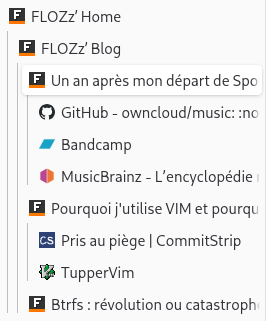
Par exemple, si je suis la page d'accueil de flozz.fr et que j'ouvre un lien vers le blog dans un nouvel onglet, l'onglet du blog sera un sous-onglet de celui de la page d'accueil. Et si j'y ouvre un article dans un nouvel onglet, ça sera un sous-sous-onglet et ainsi de suite.
Pour illustrer, voici une petite capture d'écran de ce que ça donne... dans Sidebery [je n'ai plus TreeStyleTab et j'ai la flemme de le réinstaller juste pour une capture d'écran 😛] :
Tout ça c'est très bien mais... cette extension a clairement aggravé mon problème ! Je suis très vite passé de quelques dizaines d'onglets ouverts à quelques centaines ! Bah oui forcément, vu que je peux replier les arborescences dont j'ai pas immédiatement besoin, il n'est plus nécessaire de fermer les onglets pour libérer de la place et s'y retrouver ! 😄
Mais bon, pour moi ce n'était finalement pas tellement un problème, je m'y retrouvais très bien dans mon bazar. J'ai donc utilisé TreeStyleTabs pendant de nombreuses années. Il y a bien eu quelques soucis lors du passage de l'ancien système d'extension de Firefox aux Web Extensions, mais les devs ont assuré et tout était quasiment revenu à la normale en quelques mois !
Et puis un jour on m'a parlé de Sidebery. TreeStyleTab en mieux qu'on m'a dit. C'est resté dans un coin de ma tête mais je n'ai pas switché pour autant. Ok c'était plus joli, et il y avait quelques fonctionnalités supplémentaires qui me plairaient bien... Mais c'est dur de changer ses habitudes.
Sidebery, Go !
Nous voilà donc plusieurs années après ma découverte initiale de Sidebery. TreeStyleTab vient de me gratifier d'un bug dont il a le secret : pour une raison obscure, il m'a mélangé les onglets de certaines arborescences... Pénible ! 😑
Bon 'faut dire que j'ai clairement abusé, j'ai dépassé les 400 onglets ouverts, mais c'est pas une raison ! Une fois n'est pas coutume, on va profiter du désordre pour faire un peu de ménage. J'ai tellement bien fait le ménage qu'à la fin il ne me restait plus qu'une petite centaine d'onglets ouverts ! Eh, pas mal ! 😯
Et si... Et si j'en profitais pour essayer Sidebery ? Ça fait longtemps que je n'avais pas eu aussi peu d'onglets ouverts, c'est clairement le moment ou jamais de switcher !
À ce stade il faut comprendre que je pensais que Sidebery ne conserverait pas les arborescences de TreeStyleTab et que je devrais donc tout retrier à la main... Mais à ma grande surprise, il n'en fut rien, il avait tout bien conservé ! 🥰
Je suis donc passé à Sidebery sans douleur.
Mon utilisation de Sidebery
Je vous mets ci-dessous une capture d'écran de ce à quoi ça ressemble par défaut après installation. On verra un peu plus tard comment supprimer la barre d'onglet horizontale et l'entête du panneau latéral. 😉
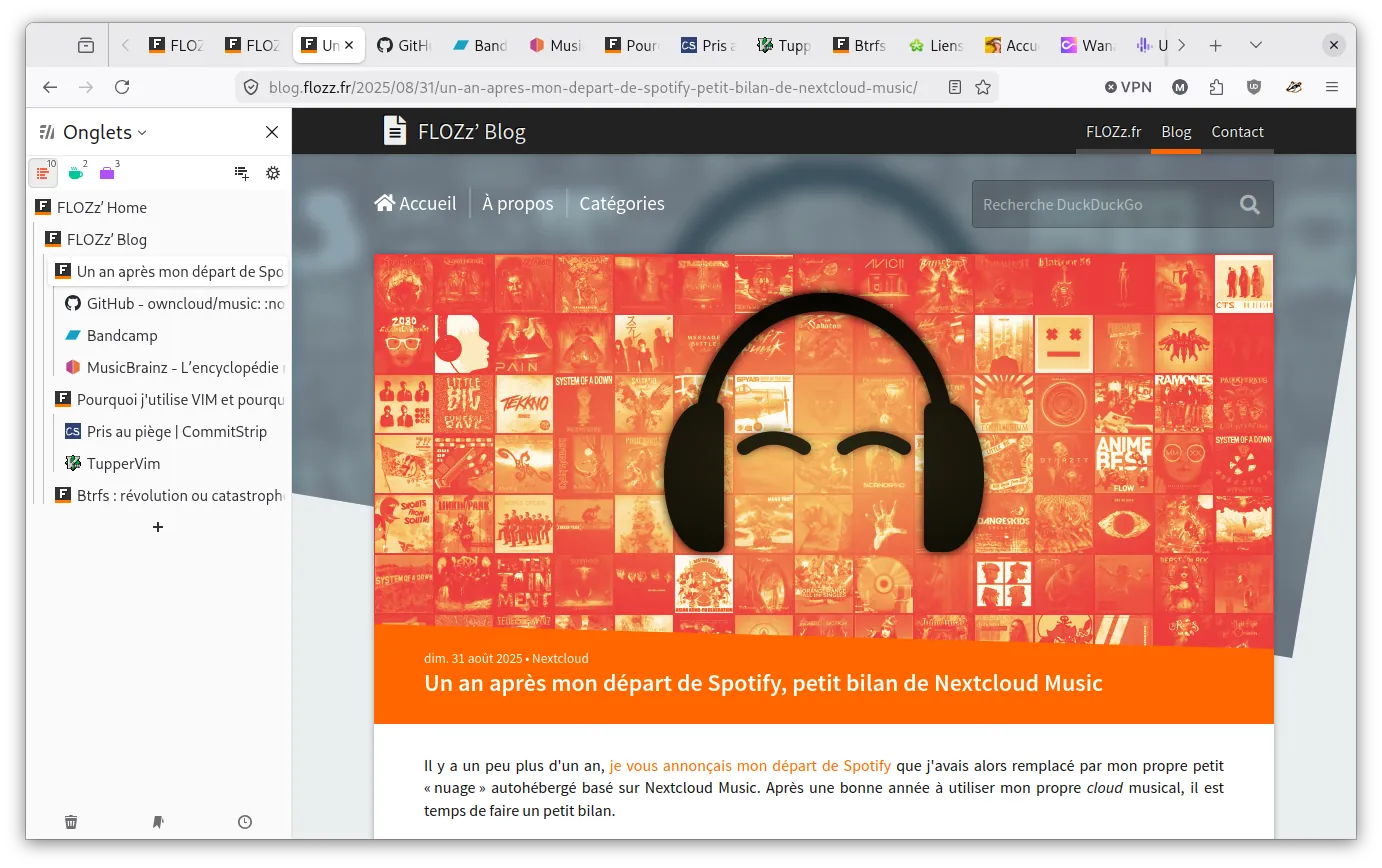
Capture d'écran de Firefox avec l'extension Sidebery
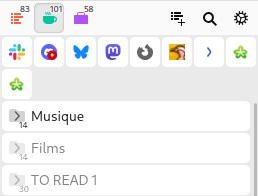
À noter que j'ai reconstitué ici une session de navigateur avec seulement quelques onglets en exemple, car j'ai pas envie de vous montrer toute ma navigation 🫣. Si on regarde les chiffres sur les panneaux de ma vraie session, ça ressemble plutôt à ça, mais vous n'en verrez pas plus 😅 :

En tout cas, avec seulement 15 onglets ouverts, on peut déjà constater à quel point il est plus simple de s'y retrouver avec l'arborescence de Sidebery plutôt qu'avec la barre d'onglet horizontale ! 😀
Des panneaux pour séparer les activités
Niveau utilisation, pour ma part j'ai divisé ma navigation en 3 panneaux (c'est les petites icônes que l'on peut voir en haut) :
La liste orange, c'est ma navigation principale. C'est là que je fais mes recherches pour les articles et les documentations des projets perso en cours.
La tasse à café verte, c'est pour la pause café. C'est là que j'ai mes réseaux sociaux ouverts, ma veille technique, les articles encours de lecture (ou en attente de lecture).
Il y a aussi pas mal d'onglets vers des films et des albums de musiques que je souhaite acheter plus tard.
Et enfin la mallette violette c'est pour le pro. C'est un peu comme le panneau principal (orange), mais avec les projets du boulot.
Petite astuce au passage : un clic avec la molette sur l'un des panneaux décharge tous les onglets qui s'y trouvent. Ils restent là, mais ne consomment plus de ressource jusqu'à ce qu'on essaye d'y accéder à nouveau. Pratique ! 😎
Les onglets épinglés
Pour les onglets épinglés, Sidebery nous propose deux choix :
- soit avoir des onglets épinglés globaux, toujours visibles sur tous les panneaux,
- soit avoir des onglets épinglés différents sur chaque panneau.
Au début j'étais parti sur le premier choix... mais je me suis très vite rendu compte que c'était plus pratique pour moi de les séparer. Au final chaque panneau a donc ses onglets épinglés. Voici à quoi ça ressemble dans mon panneau « pause café » :
De la couleur et bien plus encore...
Sidebery propose de très nombreuses autres options, comme la possibilité de mettre certains onglets en couleur pour mieux les repérer, de les regrouper dans des dossiers ou encore d'automatiser des actions comme déplacer automatiquement des onglets dans des panneaux ou containers spécifiques en fonctions de certaines règles... Bref, c'est très complet ! 👌
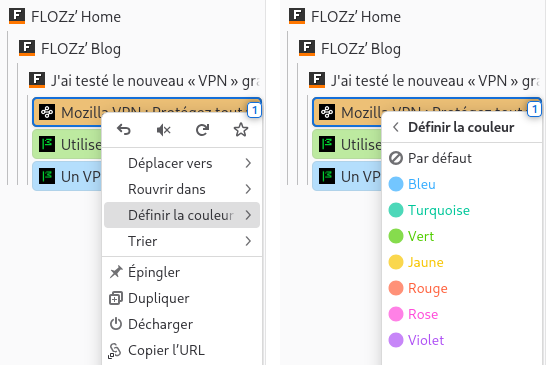
Selection d'une couleur sur un onglet
Installer Sidebery
Si vous voulez essayer Sidebery, rien de plus simple ! Il suffit de vous rendre sur le site des add-ons de Firefox et de cliquer sur le bouton « Ajouter à Firefox » en haut à droite :
Je vous recommande lors de l'installation d'autoriser l'extension à s'exécuter dans les fenêtres de navigation privées, sinon vous ne pourrez pas bénéficier de Sidebery en navigation privée... Ce qui peut être embêtant si vous décidez de masquer la barre d'onglet horizontale de Firefox (voir ci-dessous).
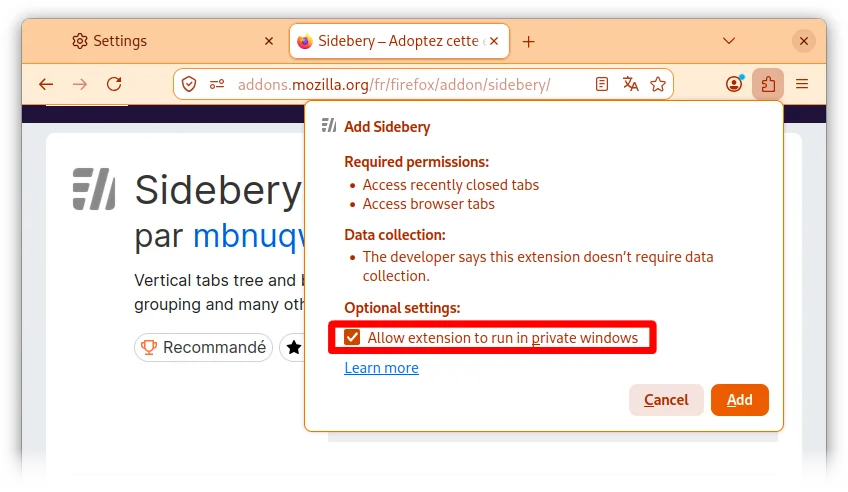
Installer Sidebery et l'autoriser à s'exécuter dans les fenêtres de navigation privées
Bonus : masquer la barre d'onglet horizontale et l'entête du panneau latéral
Comme vous avez pu le constater sur les captures d'écran un peu plus haut, de base l'interface affiche à la fois la barre d'onglet horizontale ET la barre verticale de Sidebery. Et en plus on a un gros bout de place perdue à cause de l'entête de panneau latéral... Mais on peut heureusement remédier à tout ça en mettant un peu les mains dans le cambouis !
Voici à quoi ça ressemble avant et après :
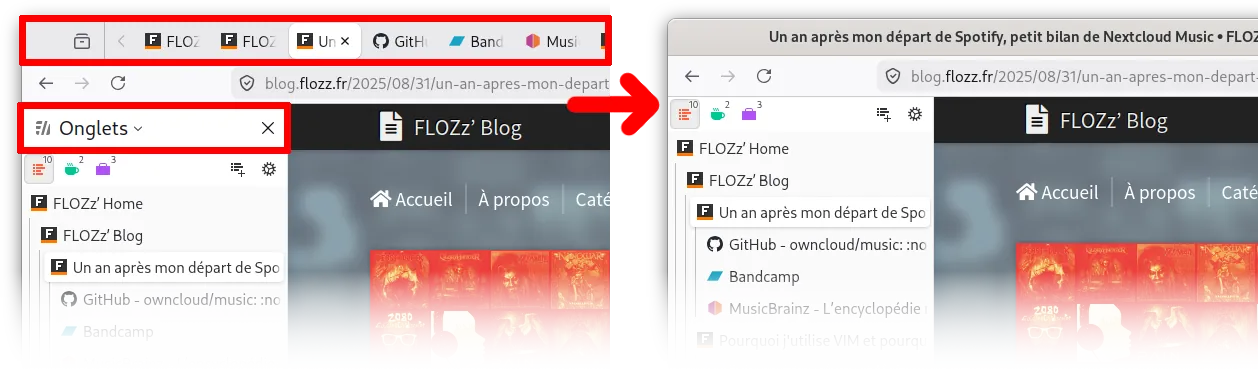
À gauche tout est affiché, à droite on a masqué les onglets horizontaux et l'entête du panneau latéral
Pour masquer la barre d'onglet horizontale et l'entête de la barre latérale, il va falloir activer quelques options avancées dans le navigateur et rajouter un petit fichier CSS au bon endroit. Mais pas de panic, je vous explique !
Activation du CSS custom
Pour commencer, on va activer les feuilles de style CSS custom. Pour ce faire :
- on se rend dans les options avancées du navigateur en entrant l'adresse "about:config" dans la barre d'adresse et en validant avec <Entrée>.
- Ensuite, on promet de faire attention,
- puis on cherche la clef "toolkit.legacyUserProfileCustomizations.stylesheets",
- et on passe sa valeur à True en double-cliquant dessus.
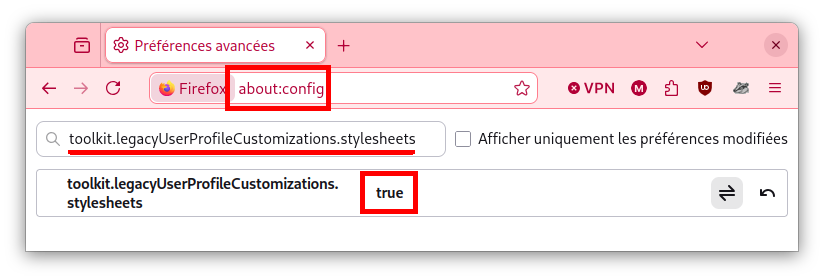
Activation des feuilles de style custom dans les paramètres avancés de Firefox
Réafficher la barre de titre de la fenêtre
Tant qu'on est dans les options, on peut réafficher la barre de titre classique. C'est pas obligatoire, mais j'aime mieux avoir la vraie barre de titre du système. Pour ce faire, toujours dans "about:config",
- on cherche la clef "browser.tabs.inTitlebar",
- et on passe sa valeur à 0.
La barre de titre devrait apparaître immédiatement.
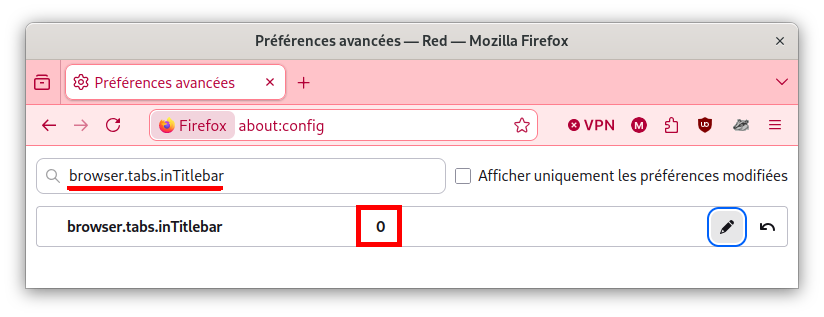
Activation de la barre de titre classique de la fenêtre dans les paramètres avancés de Firefox
Trouver où est stocké le profil du navigateur
On va avoir besoin de créer un fichier dans un endroit précis, à l'intérieur du répertoire dans lequel Firefox stock les informations de notre profil. Il va donc falloir localiser ce dossier. Pour ce faire :
- on se rend à l'adresse "about:support",
- et on cherche la ligne « Répertoire de profil ».
Pour moi, il s'agit de "/home/fabien/.mozilla/firefox/NGFGGUAz.Profil 1".
On va ensuite ouvrir ce répertoire, soit en y allant manuellement, soit en cliquant sur le bouton « Ouvrir le répertoire correspondant ».
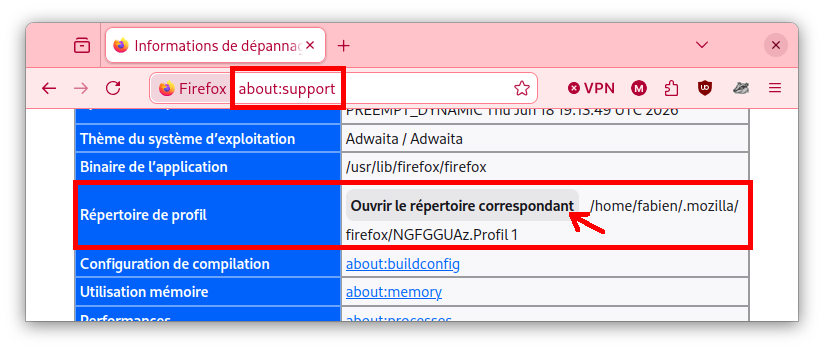
Chemin du répertoire de profile de Firefox
Ajout du CSS custom
Une fois dans le dossier de profil, il nous faut
- créer un dossier nommé "chrome" [1] (s'il n'existe pas déjà),
- et dans ce nouveau dossier, il faut créer un fichier nommé userChrome.css.
Pour moi ça donnerait donc "/home/fabien/.mozilla/firefox/NGFGGUAz.Profil 1/chrome/userChrome.css"
Et dans ce fichier, on va placer le style suivant :
@namespace url("http://www.mozilla.org/keymaster/gatekeeper/there.is.only.xul");
@namespace html url("http://www.w3.org/1999/xhtml");

/* Masquer la barre d'onglet horizontale */
#TabsToolbar {
    visibility: collapse !important;
}

/* Masquer l'entête de la barre latérale */
#sidebar-header,
html|sidebar-panel-header {
    display: none;
}

/* Suppression d'une marge disgracieuse à gauche du panneau */
#sidebar-box {
    padding-inline-start: 0 !important;
}
Une fois ce fichier sauvegardé, il suffit de redémarrer le navigateur pour que les changements prennent effets.
Conclusion
Et voilà, grâce à Sidebery, vous allez pouvoir ouvrir des centaines d'onglets sans jamais vous perdre ! Votre seule limite sera la quantité de RAM disponible sur votre machine... Je dois avouer que dans mon cas, Firefox consomme facilement la moitié de ma RAM si je ne décharge pas mes onglets de temps à autre... 😅
| [1] | Le nom « chrome » peut sembler étrange, car on est dans Firefox et pas dans Google Chrome ! Mais en réalité, le « chrome » désigne ici la « carrosserie » du navigateur, c'est-à-dire son interface graphique. Cette dénomination date de bien avant la création du navigateur Chrome par Google. |
EDIT 2026-10-01:
- Mise à jour du CSS de la partie « Ajout du CSS custom » pour que le masquage de l'entête de la barre latérale fonctionne avec le nouveau thème Nova de Firefox 157.
- Ajout de quelques lignes de CSS pour supprimer une marge qui s'était rajouté sur la gauche du panneau latéral avec le nouveau thème Nova de Firefox 157.